VPN на уровне роутера — это когда защищённое соединение работает сразу для всех устройств дома: смартфонов, ноутбуков, смарт-ТВ, приставок — без установки отдельных приложений на каждом из них. Разберём, как это настроить на Keenetic шаг за шагом.
Зачем настраивать VPN на роутере, а не на каждом устройстве
- Один раз — и работает везде. Не нужно ставить VPN-клиент на телефон, ноутбук, Smart TV и консоль по отдельности.
- Защита устройств, которые сами VPN не поддерживают — смарт-ТВ, IP-камеры, игровые приставки.
- Более стабильная скорость — трафик обрабатывает аппаратная платформа роутера, а не приложение, которое делит ресурсы с другими программами.
- Удобство для семьи — не нужно объяснять каждому, как включать VPN.
В Keenetic есть два разных сценария, которые часто путают:
- VPN-клиент — роутер подключается к VPN-сервису (коммерческому провайдеру VPN) и «туннелирует» через него весь или часть трафика локальной сети.
- VPN-сервер — роутер сам становится точкой входа, чтобы вы могли подключиться к домашней сети издалека (например, с работы или в командировке) и получить доступ к устройствам дома.
Ниже — оба варианта.
Что понадобится перед началом
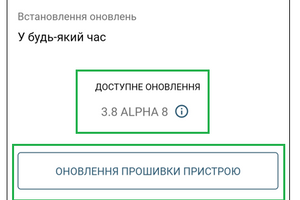
- Роутер Keenetic с актуальной версией KeeneticOS (рекомендуется обновить прошивку в разделе Обновление прошивки перед настройкой).
- Доступ к веб-интерфейсу роутера (обычно
192.168.1.1илиmy.keenetic.net, логин и пароль, которые вы задали при первичной настройке роутера). - Для VPN-клиента: данные от VPN-провайдера (конфигурационный файл WireGuard/OpenVPN или логин-пароль, в зависимости от протокола).
Шаг 1. Установить компонент VPN-клиента
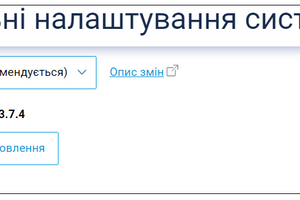
- Откройте веб-интерфейс Keenetic и перейдите в раздел Общие настройки → Приложения (Управление → Компоненты системы, название пункта может отличаться в зависимости от версии прошивки).
- Найдите разделы VPN-сервер и VPN-клиент — по умолчанию эти компоненты не установлены, чтобы не занимать место в системе.
- Установите компонент нужного протокола: WireGuard VPN клиент — самый быстрый и простой вариант на сегодня, или OpenVPN клиент — если провайдер поддерживает только его.
- После установки в боковом меню появится новый пункт Интернет → VPN.
Шаг 2. Настроить WireGuard VPN-клиент
WireGuard — рекомендуемый протокол: он быстрее OpenVPN и проще в настройке.
- Перейдите в Интернет → VPN → WireGuard VPN.
- Нажмите Добавить подключение.
- Выберите способ настройки:
- Импорт файла конфигурации — если провайдер выдаёт готовый
.conf-файл, это самый быстрый способ; - Ручная настройка — укажите адрес сервера, публичный ключ, приватный ключ и внутренний IP-адрес, которые предоставил провайдер.
- Импорт файла конфигурации — если провайдер выдаёт готовый
- Сохраните соединение и включите его переключателем.
- Проверьте статус — должна появиться отметка «Подключено» и назначенный IP-адрес туннеля.
Шаг 3. Настроить OpenVPN-клиент (если WireGuard недоступен)
- Перейдите в Интернет → VPN → OpenVPN клиент.
- Нажмите Добавить подключение и загрузите
.ovpn-файл конфигурации от вашего провайдера. - При необходимости укажите логин и пароль, если провайдер использует авторизацию отдельно от сертификатов.
- Сохраните и включите подключение.
Шаг 4. Направить трафик через VPN
После создания подключения роутер по умолчанию может не направлять через него весь трафик — нужно указать политику:
- Перейдите в Интернет → Политики (Policy-Based Routing).
- Создайте новую политику и выберите, какой трафик идёт через VPN:
- весь трафик сети — если нужно, чтобы VPN использовали все устройства;
- отдельные устройства — выберите конкретные MAC-адреса/IP из списка клиентов, если VPN нужен выборочно (например, только для рабочего ноутбука);
- отдельные сайты/сервисы по списку доменов — удобно, если VPN нужен только для конкретных ресурсов.
- Привяжите созданное VPN-соединение к этой политике и сохраните.
Альтернативный сценарий: VPN-сервер для удалённого доступа домой
Если цель — не скрыть трафик, а безопасно подключаться к домашней сети издалека (например, к камерам видеонаблюдения, NAS или другим устройствам дома), нужен не клиент, а сервер:
- В разделе компонентов установите WireGuard VPN сервер (или PPTP/L2TP сервер, если нужна совместимость со старыми устройствами — но WireGuard надёжнее и быстрее).
- Перейдите в Интернет → VPN → WireGuard VPN → вкладка Сервер.
- Создайте сервер, сгенерируйте ключи и добавьте клиентов (каждому подключению — свой набор ключей).
- Загрузите или отсканируйте QR-код конфигурации на устройство, с которого планируете подключаться (есть приложения WireGuard для Android, iOS, Windows, macOS).
- Убедитесь, что на роутере включена переадресация портов / UPnP там, где это нужно для входящих подключений, если провайдер не блокирует входящий трафик NAT.
Типичные проблемы и их решение
- VPN подключается, но нет интернета — проверьте, правильно ли указана политика маршрутизации (шаг 4); возможно, весь трафик случайно направлен через VPN, а сервер провайдера временно недоступен.
- Низкая скорость через VPN — попробуйте WireGuard вместо OpenVPN, он менее требователен к процессору роутера и даёт более высокую скорость шифрования.
- Соединение VPN-сервера не устанавливается извне — проверьте, не блокирует ли провайдер входящие соединения (актуально для некоторых мобильных и части домашних тарифов); в этом случае поможет сервис DDNS от Keenetic (KeenDNS), который также настраивается в веб-интерфейсе.
- После обновления прошивки VPN перестал работать — проверьте, не был ли компонент VPN удалён при обновлении (это случается, если обновление выполнялось с минимальным набором компонентов), и при необходимости переустановите его.
Какой роутер выбрать, если планируете активно использовать VPN
Шифрование трафика — это дополнительная нагрузка на процессор роутера, поэтому для стабильной скорости с VPN стоит ориентироваться на модели с аппаратным ускорением шифрования и более мощным процессором, а не на самые бюджетные решения в линейке. Подробнее о выборе модели под конкретные условия — в следующем материале блога, посвящённом сравнению моделей Keenetic.
Смотрите также: Гигабитные роутеры Keenetic | Роутеры Keenetic 100 Мбит/с
Читайте также: Какая модель Keenetic мне нужна? | Как рационально выбрать роутер для своих задач?