Телевидение от интернет-провайдера (IPTV) обычно работает "из коробки", но иногда после установки нового роутера каналы пропадают, изображение "рассыпается" или приставка не видит сеть. В этой инструкции разберём, как настроить IPTV на Keenetic: от проверки компонентов до просмотра каналов на телефоне и компьютере.
Сначала выясните, как ваш провайдер передаёт IPTV
От этого зависит, что именно настраивать. Есть три типичных случая:
- Приставка получает поток в общей сети. Ничего особенного настраивать не нужно, достаточно подключить приставку к роутеру и проверить, что она работает.
- Провайдер выдаёт IPTV в отдельном VLAN. Нужно указать номер VLAN для порта, к которому подключена приставка.
- Провайдер привязывает приставку по MAC-адресу. Нужно выделить отдельный порт роутера под приставку.
Точные параметры уточните в техподдержке провайдера или в его инструкции для роутеров. Назовите им модель роутера, и они подскажут, нужен ли VLAN.
Шаг 1. Проверьте, что установлен нужный компонент
- Откройте веб-интерфейс роутера (
my.keenetic.netили192.168.1.1). - Перейдите в раздел общих настроек системы и откройте выбор компонентов KeeneticOS.
- Убедитесь, что установлен компонент «Служба IGMP/PPPoE proxy». Если его нет, установите и дождитесь перезагрузки.
Названия пунктов меню могут немного отличаться в зависимости от версии KeeneticOS.
Шаг 2. Настройте интернет и проверьте IPTV
- Настройте подключение к интернету по данным провайдера.
- Подключите приставку или компьютер к LAN-порту роутера.
- Проверьте, работают ли каналы. Во многих сетях IPTV заработает уже на этом этапе.
Шаг 3. Если нужен отдельный порт или VLAN
Это нужно, если провайдер привязывает приставку или выдаёт IPTV отдельным VLAN.
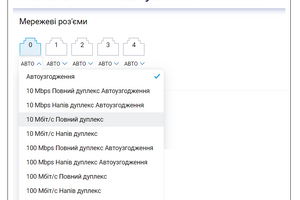
- Откройте страницу проводных подключений к интернету и найдите раздел портов и VLAN.
- Для порта, к которому подключена приставка, выберите режим «ТВ-приставка».
- Если провайдер указал VLAN для IPTV, введите его номер в поле для ТВ.
- Подключите приставку к этому порту и перезагрузите её. Она должна получить адрес от сети провайдера.
Если IPTV передаётся без VLAN, выделять порт обычно не нужно.
Шаг 4. Дополнительные настройки IGMP Proxy (редко)
Стандартные параметры подходят большинству провайдеров. Меняйте их только по указанию техподдержки. Откройте страницу домашней сети, раздел IGMP Proxy: там задаётся, через какое подключение роутер получает IPTV.
IPTV на смартфоне, компьютере и Smart TV
Не все устройства умеют принимать IPTV напрямую. Для таких случаев у Keenetic есть компонент UDP-to-HTTP proxy (udpxy): он превращает поток каналов в обычное HTTP-соединение.
- Установите компонент «UDP-to-HTTP proxy (udpxy)» в списке компонентов KeeneticOS.
- Откройте страницу «Приложения» и перейдите к настройкам UDPXY. Оставьте параметры по умолчанию, сервер работает на порту 4022.
- Вернитесь на страницу «Приложения» и включите переключатель UDP-прокси: по умолчанию он выключен.
- В плеере (например, VLC) откройте сетевой адрес в формате
http://IP-роутера:4022/udp/адрес-канала:порт. Например:http://192.168.1.1:4022/udp/224.0.0.41:1111.
Адреса и порты каналов берутся из плейлиста вашего провайдера. Прокси не работает без IP-адреса на интерфейсе, поэтому проверьте, что подключение получило адрес.
IPTV и Mesh-система
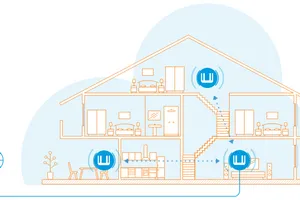
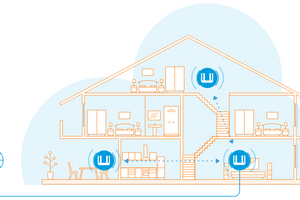
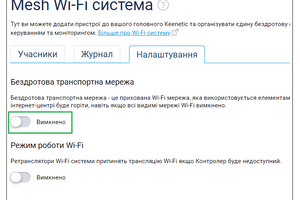
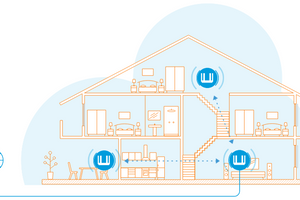
Если к роутеру подключены Mesh-узлы, компонент «Служба IGMP/PPPoE proxy» нужно установить и на узлах. Иначе IPTV не будет работать на устройствах, подключённых к ним. Подробнее о Mesh: Mesh-система Keenetic дома.
Типичные проблемы и решения
- Каналы не открываются. Проверьте компонент IGMP/PPPoE proxy и режим порта «ТВ-приставка». Подключите приставку напрямую к кабелю провайдера: если так работает, а через роутер нет, проблема в настройках.
- Изображение рассыпается или "зависает". Используйте кабель вместо Wi-Fi и проверьте, не перегружена ли сеть.
- Каналы пропадают по Wi-Fi. Причины могут быть в помехах и каналах Wi-Fi. Читайте: Wi-Fi на роутере Keenetic постоянно отваливается.
- Не работает на Mesh-узле. Установите IGMP/PPPoE proxy на узел.
- Антивирус или файрвол на компьютере блокирует поток. Они могут блокировать мультикаст. Для проверки временно отключите их.
Какой роутер Keenetic выбрать для IPTV
Для IPTV подойдёт любая современная модель. Если к роутеру подключено много устройств и вы смотрите IPTV одновременно на нескольких экранах, возьмите более мощную модель, с Wi-Fi 6 и гигабитными портами. Чтобы подобрать модель, прочитайте Как рационально выбрать роутер под свои потребности.
Частые вопросы
Нужен ли отдельный роутер для IPTV? Нет. Один Keenetic обслуживает и обычный интернет, и IPTV.
Можно ли смотреть IPTV по Wi-Fi? Да, но кабель стабильнее, особенно для HD и 4K.
Почему приставка не видит сеть после замены роутера? Провайдер мог привязать приставку к MAC-адресу старого роутера или порту. Обратитесь в техподдержку.
Не получается настроить IPTV? Напишите или позвоните нам, и мы поможем подобрать модель и подскажем, что уточнить у провайдера.