Телебачення від інтернет-провайдера (IPTV) зазвичай працює "з коробки", але іноді після встановлення нового роутера канали зникають, зображення "розсипається" або приставка не бачить мережу. У цій інструкції розберемо, як налаштувати IPTV на Keenetic: від перевірки компонентів до перегляду каналів на телефоні й комп'ютері.
Спершу з'ясуйте, як ваш провайдер передає IPTV
Від цього залежить, що саме налаштовувати. Є три типові випадки:
- Приставка отримує потік у загальній мережі. Нічого особливого налаштовувати не потрібно, достатньо підключити приставку до роутера та перевірити, що вона працює.
- Провайдер видає IPTV в окремому VLAN. Потрібно вказати номер VLAN для порту, до якого підключена приставка.
- Провайдер прив'язує приставку за MAC-адресою. Потрібно виділити окремий порт роутера під приставку.
Точні параметри уточніть у техпідтримки провайдера або в його інструкції для роутерів. Назвіть їм модель роутера, і вони підкажуть, чи потрібен VLAN.
Крок 1. Перевірте, що встановлено потрібний компонент
- Відкрийте веб-інтерфейс роутера (
my.keenetic.netабо192.168.1.1). - Перейдіть у розділ загальних налаштувань системи й відкрийте вибір компонентів KeeneticOS.
- Переконайтеся, що встановлено компонент «Служба IGMP/PPPoE proxy». Якщо його немає, встановіть і дочекайтеся перезавантаження.
Назви пунктів меню можуть трохи відрізнятися залежно від версії KeeneticOS.
Крок 2. Налаштуйте інтернет і перевірте IPTV
- Налаштуйте підключення до інтернету за даними провайдера.
- Підключіть приставку або комп'ютер до LAN-порту роутера.
- Перевірте, чи працюють канали. У багатьох мережах IPTV запрацює вже на цьому етапі.
Крок 3. Якщо потрібен окремий порт або VLAN
Це потрібно, якщо провайдер прив'язує приставку або видає IPTV окремим VLAN.
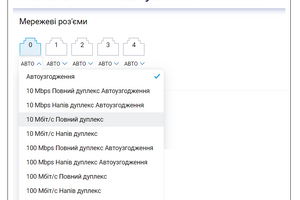
- Відкрийте сторінку проводових підключень до інтернету й знайдіть розділ портів та VLAN.
- Для порту, до якого підключена приставка, виберіть режим «ТБ-приставка».
- Якщо провайдер вказав VLAN для IPTV, введіть його номер у поле для ТБ.
- Підключіть приставку до цього порту й перезавантажте її. Вона має отримати адресу від мережі провайдера.
Якщо IPTV передається без VLAN, виділяти порт зазвичай не потрібно.
Крок 4. Додаткові налаштування IGMP Proxy (рідко)
Стандартні параметри підходять більшості провайдерів. Змінюйте їх лише за вказівкою техпідтримки. Відкрийте сторінку домашньої мережі, розділ IGMP Proxy: там задається, через яке підключення роутер отримує IPTV.
IPTV на смартфоні, комп'ютері й Smart TV
Не всі пристрої вміють приймати IPTV напряму. Для таких випадків у Keenetic є компонент UDP-to-HTTP proxy (udpxy): він перетворює потік каналів на звичайне HTTP-з'єднання.
- Встановіть компонент «UDP-to-HTTP proxy (udpxy)» у списку компонентів KeeneticOS.
- Відкрийте сторінку «Застосунки» й перейдіть до налаштувань UDPXY. Залиште параметри за замовчуванням, сервер працює на порту 4022.
- Поверніться на сторінку «Застосунки» й увімкніть перемикач UDP-проксі: за замовчуванням він вимкнений.
- У плеєрі (наприклад, VLC) відкрийте мережеву адресу у форматі
http://IP-роутера:4022/udp/адреса-каналу:порт. Наприклад:http://192.168.1.1:4022/udp/224.0.0.41:1111.
Адреси й порти каналів бере плейліст від вашого провайдера. Проксі не працює без IP-адреси на інтерфейсі, тому перевірте, що підключення отримало адресу.
IPTV і Mesh-система
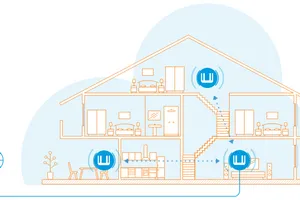
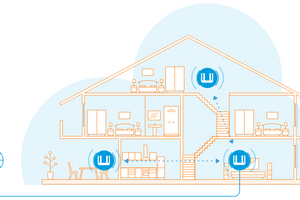
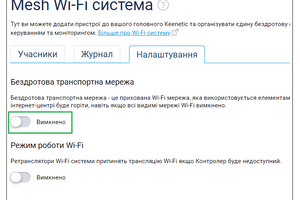
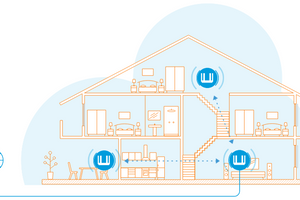
Якщо до роутера підключені Mesh-вузли, компонент «Служба IGMP/PPPoE proxy» потрібно встановити і на вузлах. Інакше IPTV не працюватиме на пристроях, підключених до них. Докладніше про Mesh: Mesh-система Keenetic вдома.
Типові проблеми та рішення
- Канали не відкриваються. Перевірте компонент IGMP/PPPoE proxy і режим порту «ТБ-приставка». Підключіть приставку напряму до кабелю провайдера: якщо так працює, а через роутер ні, проблема в налаштуваннях.
- Зображення розсипається або "зависає". Використовуйте кабель замість Wi-Fi і перевірте, чи не перевантажена мережа.
- Канали пропадають на Wi-Fi. Причини можуть бути в перешкодах і каналах Wi-Fi. Читайте: Wi-Fi на роутері Keenetic постійно відвалюється.
- Не працює на Mesh-вузлі. Встановіть IGMP/PPPoE proxy на вузол.
- Антивірус або фаєрвол на комп'ютері блокує потік. Вони можуть блокувати мультикаст. Для перевірки тимчасово вимкніть їх.
Який роутер Keenetic обрати для IPTV
Для IPTV підійде будь-яка сучасна модель. Якщо до роутера підключено кілька пристроїв і ви дивитеся IPTV одночасно на кількох екранах, візьміть модель потужнішу, з Wi-Fi 6 і гігабітними портами. Щоб підібрати модель, прочитайте Як раціонально вибрати роутер для своїх потреб.
Часті запитання
Чи потрібен окремий роутер для IPTV? Ні. Один Keenetic обслуговує і звичайний інтернет, і IPTV.
Чи можна дивитися IPTV по Wi-Fi? Так, але кабель стабільніший, особливо для HD і 4K.
Чому приставка не бачить мережі після заміни роутера? Провайдер міг прив'язати приставку до MAC-адреси старого роутера або порту. Зверніться до техпідтримки.
Не вдається налаштувати IPTV? Напишіть або зателефонуйте нам, і ми допоможемо підібрати модель та підказати, що уточнити у провайдера.